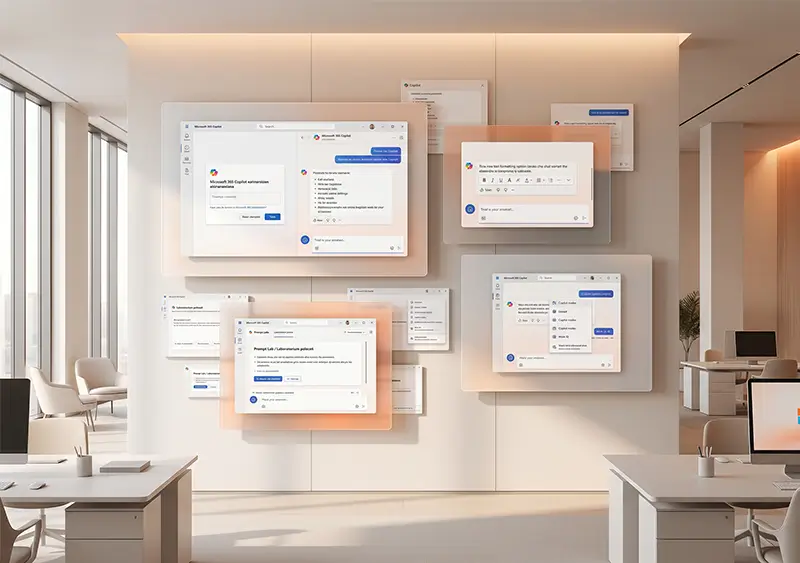
Microsoft przeprojektował wygląd aplikacji Copilot oraz sposób, w jaki narzędzie prezentuje się w innych aplikacjach Microsoft 365. Zmiana ma uprościć interfejs, przyspieszyć pracę i lepiej dopasować Copilota do codziennych zadań.
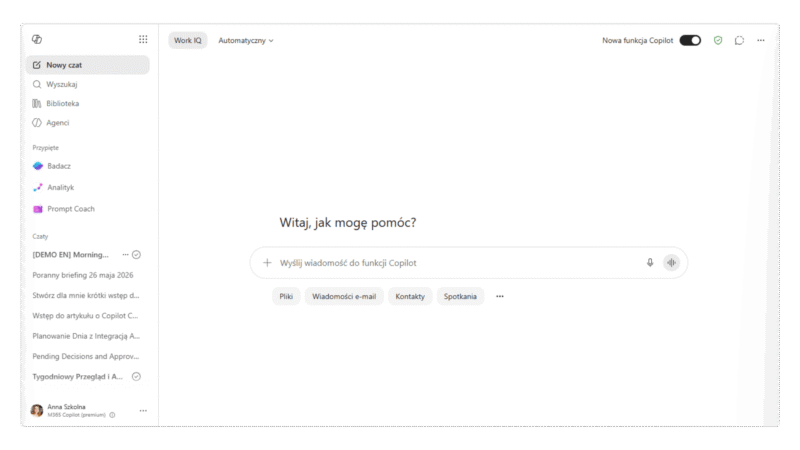
Jeżeli korzystasz z Copilota, najważniejsza informacja brzmi: podstawowy sposób pracy pozostaje ten sam. Nadal wpisujesz prompty w oknie czatu, załączasz pliki przy pomocy „plusa” i korzystasz z zasobów firmowych, jeśli masz licencję premium. Zmieniło się jednak rozmieszczenie części funkcji, nazwy niektórych obszarów oraz sposób dostępu do wybranych elementów.
W poniższym artykule oprowadzamy Cię po wprowadzonych zmianach i zwracamy uwagę na te najważniejsze.
Co dokładnie się zmieniło?
Pierwszą widoczną zmianą jest odświeżony interfejs konwersacyjny. Okno czatu zostało uproszczone, aby na ekranie było mniej elementów odciągających uwagę, a główne miejsce zajmowało pole, w którym możesz opisać zadanie lub zadać pytanie.
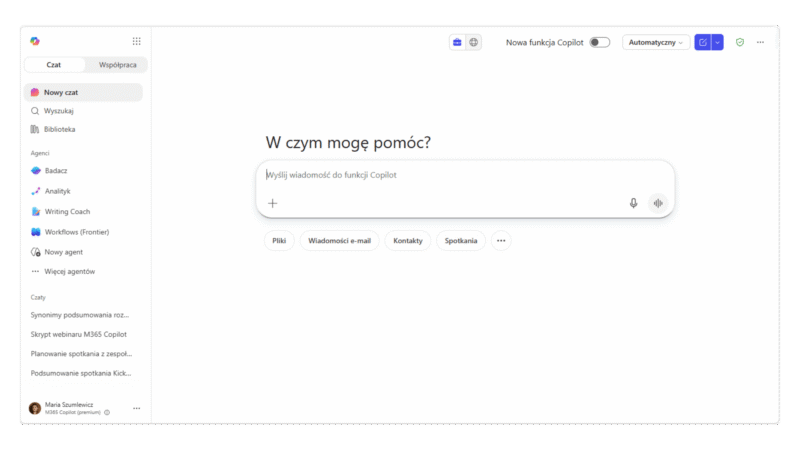
Dodatkowo okno czatu nie jest już tylko statycznym miejscem do wpisywania tekstu. Copilot może teraz pokazywać dodatkowe narzędzia, kontrolki lub podpowiedzi dopasowane do danego kontekstu.
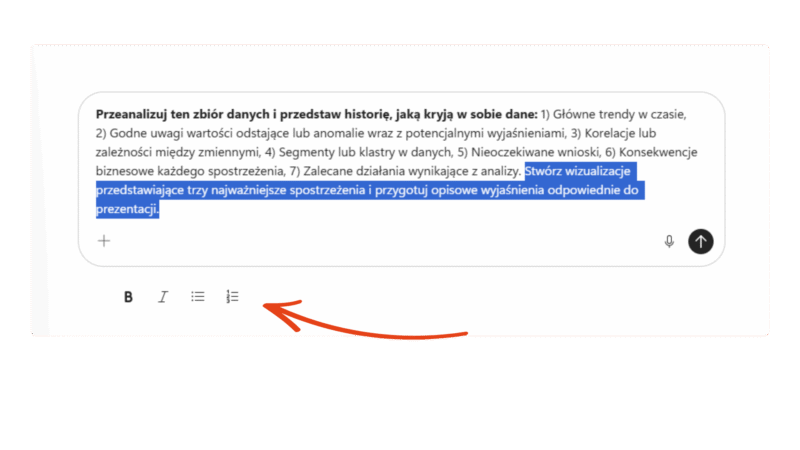
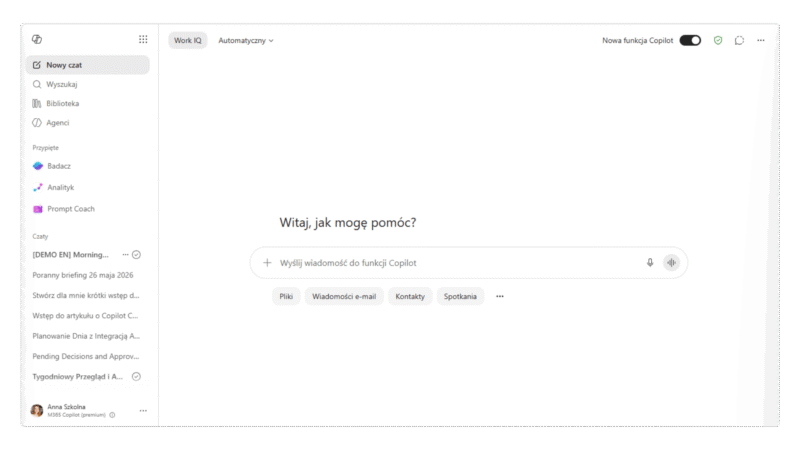
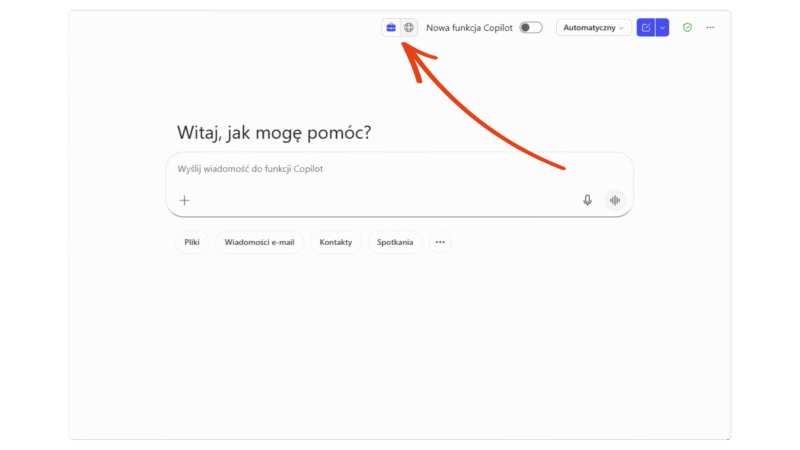
Wygląd swojego interfejsu możesz zmienić przy pomocy przełącznika ,,Nowy projekt” w prawym górnym rogu ekranu. Warto jak najszybciej sprawdzić, jak działają nowe rozwiązania, zanim Microsoft wymusi to na użytkownikach.
Brak przełącznika Praca/Internet
Jedną z ważniejszych zmian dla użytkowników z licencją Microsoft 365 Copilot jest usunięcie znanego przełącznika między trybem Praca i Internet. W poprzednim układzie mogliśmy łatwo wybierać, czy Copilot ma pracować, korzystając z danych służbowych, czy na podstawie informacji z internetu. W nowym interfejsie przełącznik został zastąpiony podejściem opartym na Work IQ.
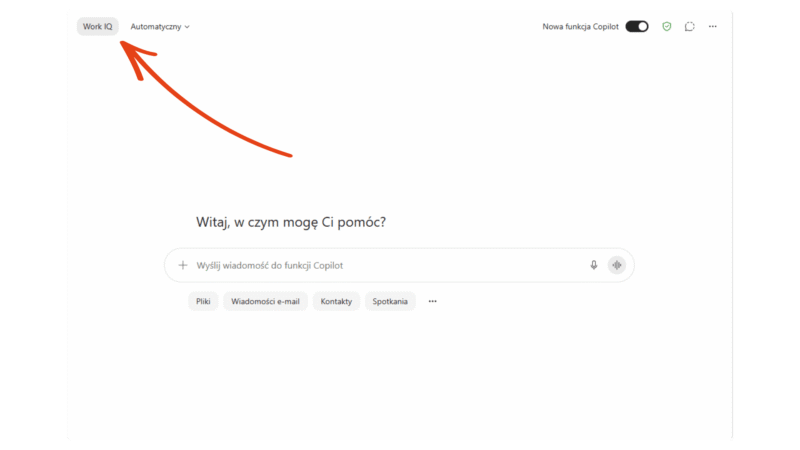
Work IQ to warstwa inteligencji, dzięki której Microsoft 365 Copilot stara się zrozumieć kontekst Twojej pracy. W ten sposób Copilot może korzystać z informacji z Microsoft 365, takich jak pliki, wiadomości, spotkania, czaty, osoby i inne źródła dostępne w organizacji, zgodnie z Twoimi uprawnieniami. To pozwala lepiej dopasowywać odpowiedzi do realnego kontekstu pracy.
Przycisk związany z Work IQ znajduje się w lewym górnym rogu okna Copilot Chat. Jeżeli chcesz ograniczyć korzystanie z kontekstu pracy, możesz zarządzać tą funkcją z tego miejsca. Dostępność i działanie tej opcji zależą od licencji, konfiguracji środowiska oraz ustawień organizacji.
Tryby pracy Copilota w nowym miejscu
Zmieniło się także położenie przycisku pozwalającego wybrać tryb pracy Copilota. Opcje, takie jak tryb automatyczny, „szybka odpowiedź” czy tryb „zastanów się” są teraz dostępne w lewym górnym rogu interfejsu.
Galeria promptów jako Laboratorium poleceń
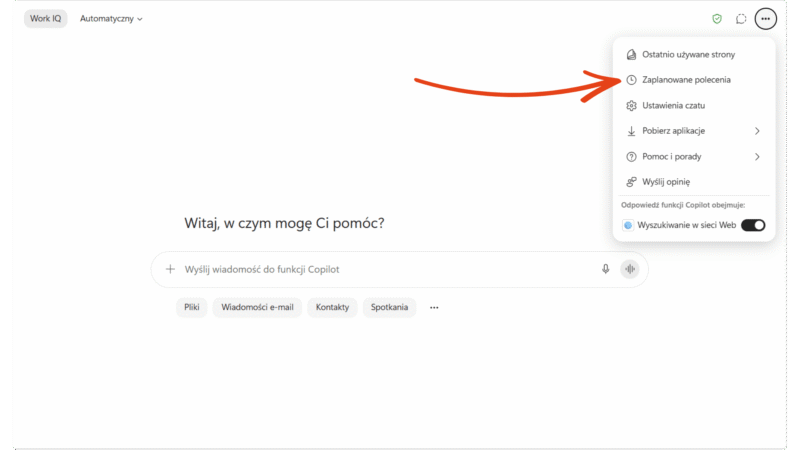
Kolejna zmiana dotyczy miejsca, w którym możesz szukać przykładowych promptów. Ich galeria zmieniła nazwę na Laboratorium poleceń. Nadal możesz do niej przejść z poziomu menu pomocy i porad, dostępnego po kliknięciu trzech kropek w prawym górnym rogu. Zmieniła się nazwa i wygląd tego obszaru, ale cel pozostaje ten sam: inspirowanie i pomaganie w rozpoczynaniu pracy z Copilotem.
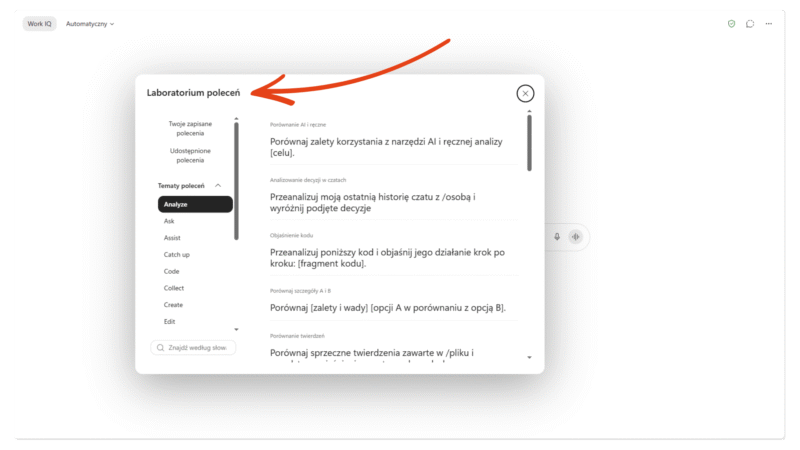
To ważne szczególnie wtedy, gdy dopiero uczysz się tworzyć skuteczne prompty. Przykłady poleceń pomagają zrozumieć, jak opisywać zadania, podawać kontekst i prosić Copilota o konkretny format odpowiedzi.
Zaplanowane prompty łatwiejsze do znalezienia
W nowym interfejsie łatwiej zarządzasz zaplanowanymi promptami. Funkcja planowania poleceń pozwala tworzyć prompty wykonywane według określonego harmonogramu. Może Ci się przydać, gdy regularnie potrzebujesz podsumowania wiadomości, listy zadań, przeglądu zmian w dokumentach albo informacji przed spotkaniem.
Do tej pory odnalezienie i zarządzanie takimi poleceniami mogło wymagać przejścia przez mniej oczywiste miejsca interfejsu. Teraz dostęp do zaplanowanych promptów znajduje się w menu pod trzema kropkami w prawym górnym rogu.
Nowe miejsce agentów
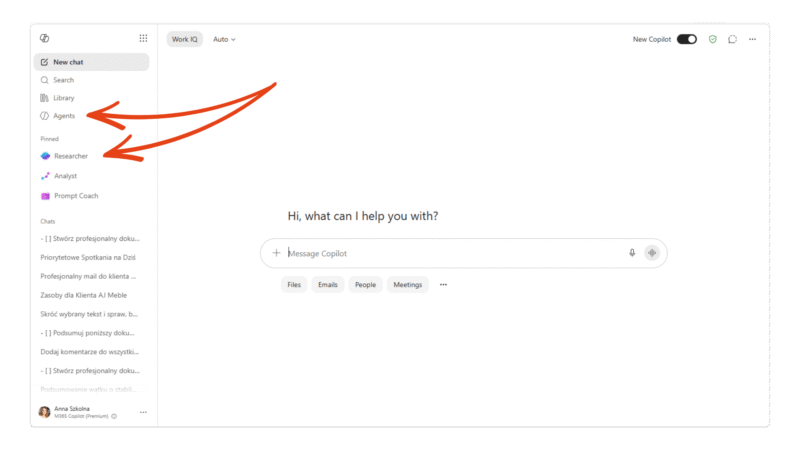
Nowy interfejs porządkuje także dostęp do agentów. Agenci są teraz widoczni w pierwszej sekcji menu po lewej stronie ekranu. Z tego miejsca możesz wyszukać dostępnych albo przejść do sklepu z agentami.
Sekcja dotycząca przypiętych agentów znajduje się poniżej. Zobaczysz w niej tych dołączonych przez swoją firmę, jak i swoich. Jeżeli często korzystasz z wybranego agenta, przypnij go, aby mieć go zawsze pod ręką.
Agent Cowork i zakładka Współpraca
Agent Cowork od czerwca jest ogólnodostępny! Jeżeli Twoja organizacja udostępniła tę funkcję, możesz znaleźć ją w zakładce Współpraca na stronie głównej środowiska Microsoft 365 Copilot.
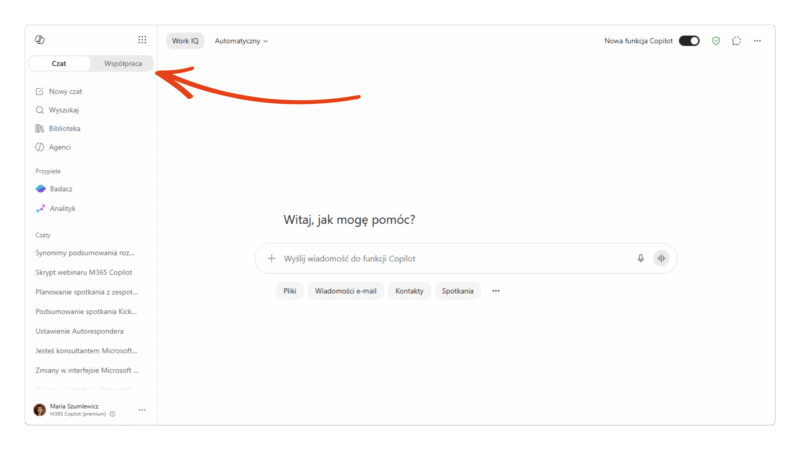
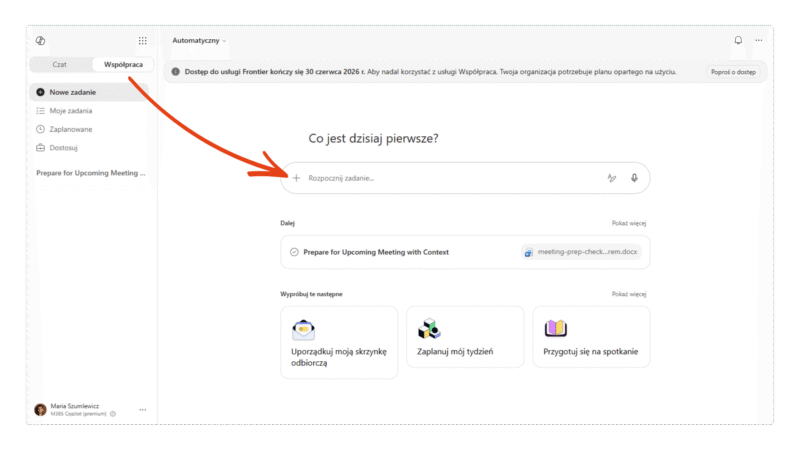
Jeśli funkcja nie jest włączona w Twojej organizacji lub nie jest dla Ciebie dostępna, przełącznik Czat/Współpraca będzie po prostu niewidoczny.
Ta kwestia jest istotna w komunikacji do pracowników, ponieważ użytkownicy nie zobaczą wszystkich nowych elementów w jednym czasie. Wygląd Copilota może bowiem różnić się między tenantami, aplikacjami i użytkownikami. Microsoft często wdraża zmiany etapami, dlatego w instrukcjach organizacyjnych warto zaznaczać, że widoczność wybranych funkcji zależy od licencji, konfiguracji i harmonogramu wdrożenia.
Dlaczego Microsoft wprowadził te zmiany?
Microsoft wyjaśnia, że zmiany wynikają z obserwacji sposobu, w jaki ludzie pracują z Copilotem. Zwykle praca nie przebiega liniowo: użytkownik przechodzi między aplikacjami, dokumentami, spotkaniami, wiadomościami i zadaniami. Dlatego nowy interfejs ma lepiej odpowiadać na taki rytm pracy. Copilot ma być dostępny w bardziej spójny sposób, zarówno w aplikacji, jak i w innych aplikacjach Microsoft 365.
W nowym wyglądzie Copilota zastosowano też zasadę stopniowego ujawniania funkcji. Oznacza to, że najpierw widzisz prostszy, bardziej skupiony interfejs, a dodatkowe możliwości pojawiają się wtedy, gdy są potrzebne. Dzięki temu ekran początkowy jest mniej obciążony informacjami, a bardziej zaawansowane opcje nie znikają, tylko są dostępne w odpowiednim kontekście.
Co zyskujesz po zmianach?
Najważniejszą korzyścią jest bardziej uporządkowane środowisko pracy. Czat, agenci, historia rozmów, zaplanowane prompty i ustawienia są rozmieszczone w sposób, który ma ułatwiać poruszanie się po Copilocie.
Drugą korzyścią jest większe powiązanie Copilota z kontekstem Twojej pracy. Work IQ pomaga Copilotowi lepiej rozumieć, nad czym pracujesz, z kim współpracujesz i jakie informacje mogą być istotne dla danego zadania. Odpowiedzi nadal zależą od dostępnych danych, uprawnień i ustawień organizacji, ale celem tej warstwy jest dostarczanie trafniejszych wyników w środowisku biznesowym.
Trzecią zmianą jest spójniejsze wejście do Copilota w aplikacjach Microsoft 365. Microsoft zapowiada jeden, elastyczny punkt dostępu, który może sugerować odpowiednie działania w zależności od tego, gdzie pracujesz: w dokumencie, arkuszu, prezentacji, wiadomości lub innym miejscu. Dzięki temu Copilot ma być mniej oddzielnym narzędziem, a bardziej częścią pracy wykonywanej w aplikacji.
Co warto zakomunikować użytkownikom?
W komunikacji do pracowników warto podkreślić trzy rzeczy.
- Zmienił się wygląd i układ interfejsu, ale podstawowy sposób korzystania z czatu pozostaje podobny.
- Część funkcji znajduje się teraz w innych miejscach, szczególnie Work IQ, tryby pracy, Laboratorium poleceń, zaplanowane prompty i agenci.
- Nie zobaczysz wszystkich zmian od razu, ponieważ wdrożenia przebiegają etapami.
Dobrą praktyką jest zaktualizowanie instrukcji, materiałów szkoleniowych i zrzutów ekranu używanych w organizacji. Warto też przygotować krótką informację dla użytkowników, która wyjaśni, gdzie obecnie znajdują się najważniejsze funkcje. Dzięki temu zmiana interfejsu nie będzie odbierana jako zmiana sposobu działania całego narzędzia.
